数以轻舟 产品操作说明
本文档详细介绍数以轻舟 的各项功能与操作方法,帮助您快速上手并充分利用产品的全部能力。价格、购买、设备数、数据安全等常见问题,请看常见问题。
📖一、产品简介
数以轻舟 是一款智能化的 Excel 数据分析与处理桌面工具。只需用日常说话的方式告诉它你想做什么,它就能自动帮你完成数据读取、计算、分析和图表生成——不用写任何公式,不用学任何代码。
产品特点
- 自然语言交互,像聊天一样处理数据
- 支持 Excel(.xlsx)和 CSV 文件
- 数据全程在本地处理,不上传云端,安全可控
- 支持导出处理后的 Excel、CSV,以及 Word/PPT 格式的分析报告
📥二、下载与安装
2.1 下载安装包
从官方渠道下载安装程序(.exe 格式),双击运行即可开始安装。
2.2 安装向导
安装程序采用标准的分步引导方式,按照提示点击"下一步"即可完成:
| 步骤 | 操作说明 |
|---|---|
| 欢迎页面 | 点击"下一步"开始安装 |
| 许可协议 | 阅读并勾选"我同意许可协议",点击"下一步" |
| 选择安装路径 | 可选择默认路径或自定义安装目录,点击"下一步" |
| 选择开始菜单文件夹 | 可选择是否创建开始菜单快捷方式,点击"下一步" |
| 准备安装 | 确认安装信息,点击"安装"开始安装 |
| 安装完成 | 等待安装进度条完成,勾选"运行程序",点击"完成" |
2.3 首次启动
- 安装完成后,双击桌面快捷方式即可启动
- 启动后会显示加载动画,稍等片刻后浏览器会自动打开应用页面

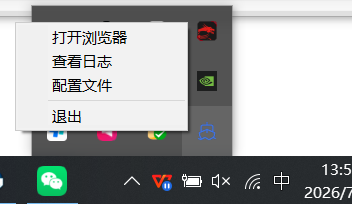
- 程序支持自动最小化到系统托盘后台运行,不占用任务栏空间
2.4 系统要求
| 项目 | 要求 |
|---|---|
| 操作系统 | Windows 10 / Windows 11 |
| 浏览器 | 推荐 Chrome(谷歌浏览器)或 Edge |
| 网络 | 使用云端大模型需要网络;使用本地大模型可完全离线 |
| 内存 | 建议 16GB 以上(处理大文件时更流畅) |
🔑三、密钥验证
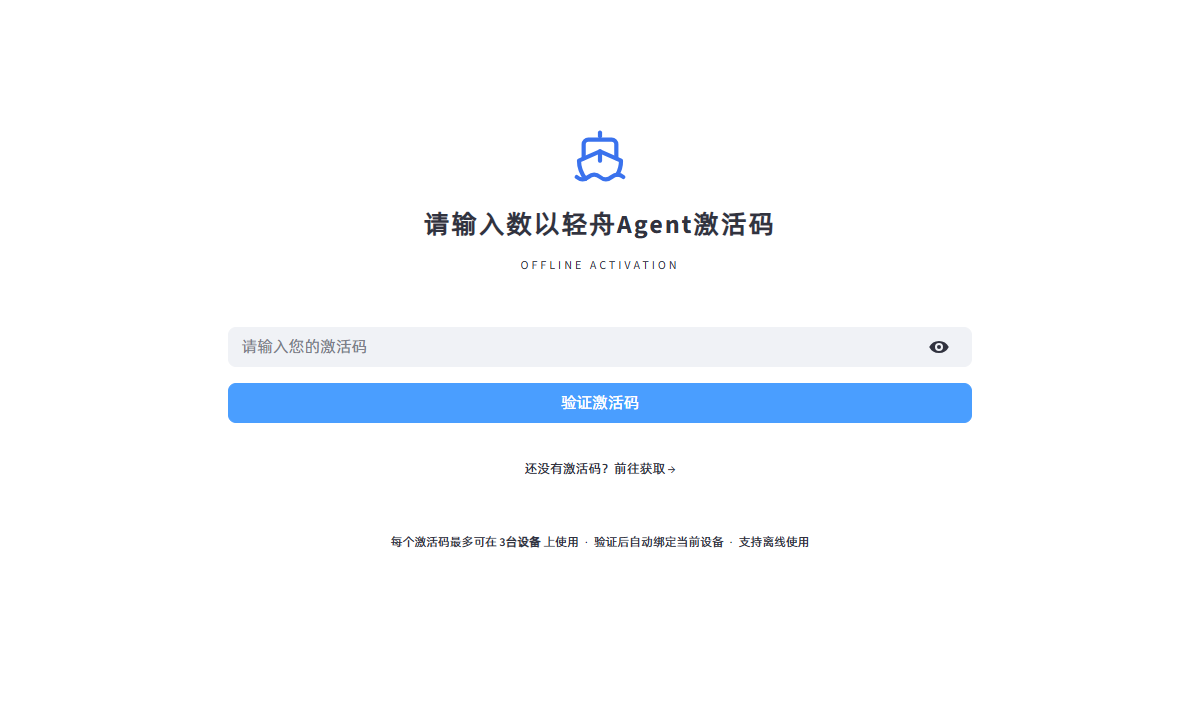
首次使用时,系统会要求输入密钥进行验证。
3.1 输入密钥
- 在密钥输入框中填入购买获得的密钥
- 点击"验证密钥"按钮
- 验证成功后自动进入主界面
3.2 密钥说明
- 每个密钥最多可在3 台电脑上使用
- 验证成功后会自动绑定当前设备
- 验证过程无需联网,支持离线使用
- 如还没有密钥,可点击页面上的"访问购买页面"链接在线购买
⚙️四、配置大模型(API 设置)
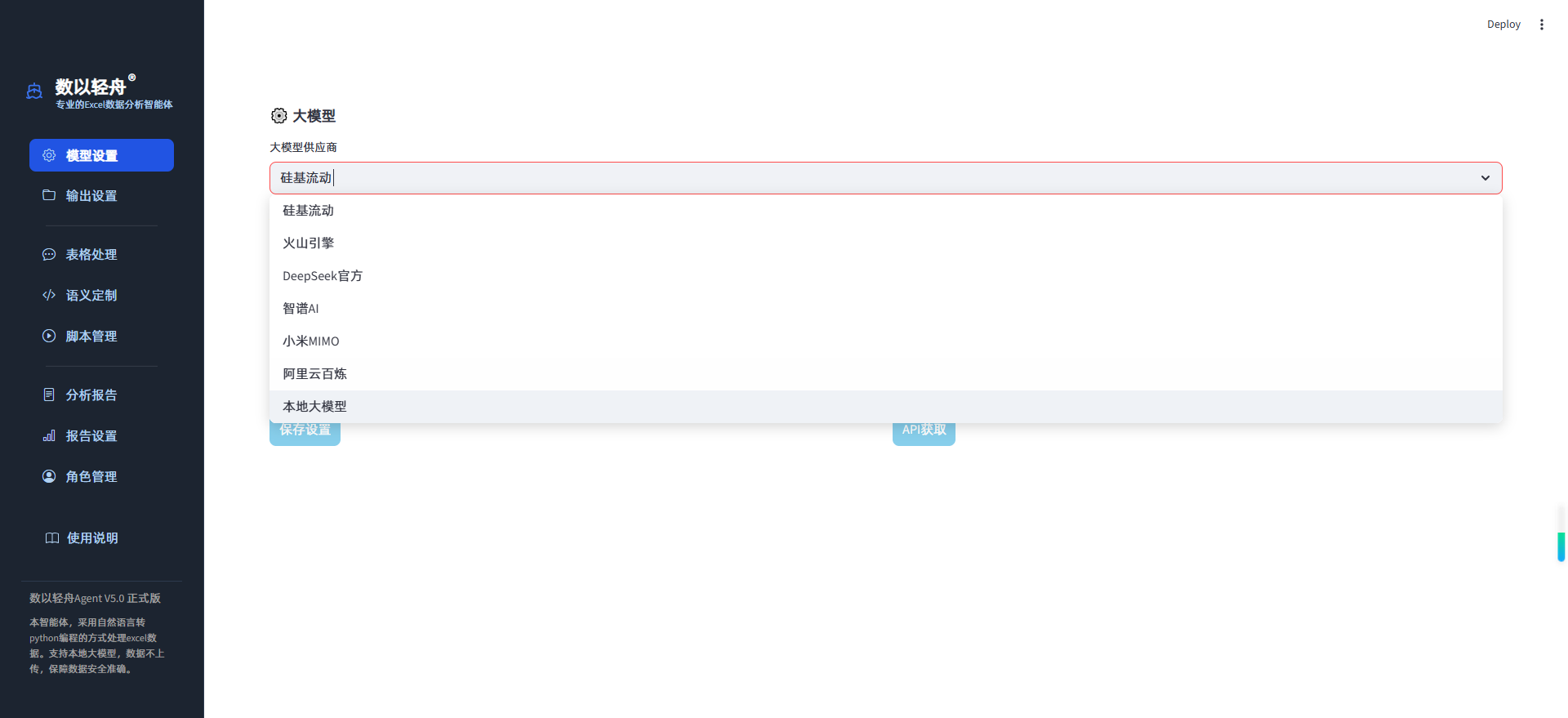
进入主界面后,第一步需要配置大模型,这是驱动智能分析的核心。点击左侧菜单栏的"模型设置"。
4.1 选择大模型供应商
系统支持以下 8 种大模型来源(V6.0 版本起新增腾讯云TokenHub),从下拉菜单中选择:
| 供应商 | 说明 | 是否免费 |
|---|---|---|
| 硅基流动(推荐) | 提供 DeepSeek、Qwen、Kimi 等多种模型,注册即可获得额度 | 有免费额度 |
| 火山引擎 | 字节跳动旗下 AI 平台,豆包系列模型 | 付费 |
| DeepSeek 官方(推荐) | DeepSeek 官方 API | 付费 |
| 智谱 AI(推荐) | 清华系 GLM 系列模型 | 有免费额度 |
| 小米 MIMO | 小米推出的 AI 模型 | 付费 |
| 阿里云百炼 | 阿里云推出的 AI 模型服务平台,提供通义千问系列模型 | 有免费额度 |
| 腾讯云TokenHub | 腾讯云的模型 API 平台,TokenHub 上提供混元系列模型 | 有免费额度 |
| 本地大模型 | 通过 Ollama、LM Studio 等工具在本地运行的模型,完全离线 | 免费 |
4.2 配置步骤(以 DeepSeek 官方为例)
- 选择供应商:下拉选择"DeepSeek 官方"
- 获取 API Key:点击"API获取"按钮,跳转到 DeepSeek 开放平台,注册后复制 API Key
- 填入 API Key:将复制的 Key 粘贴到输入框中
- 选择模型:手动输入模型名称(推荐使用 DeepSeek V4相关模型)
- 保存设置:点击"保存设置"按钮
4.3 配置说明
- 配置保存后永久有效,下次启动无需重复设置
- 可随时切换不同供应商或模型
- 不同供应商的模型名称输入方式略有不同:DeepSeek 官方为手动输入模型名称,硅基流动等其他供应商为下拉选择
📂五、输出设置
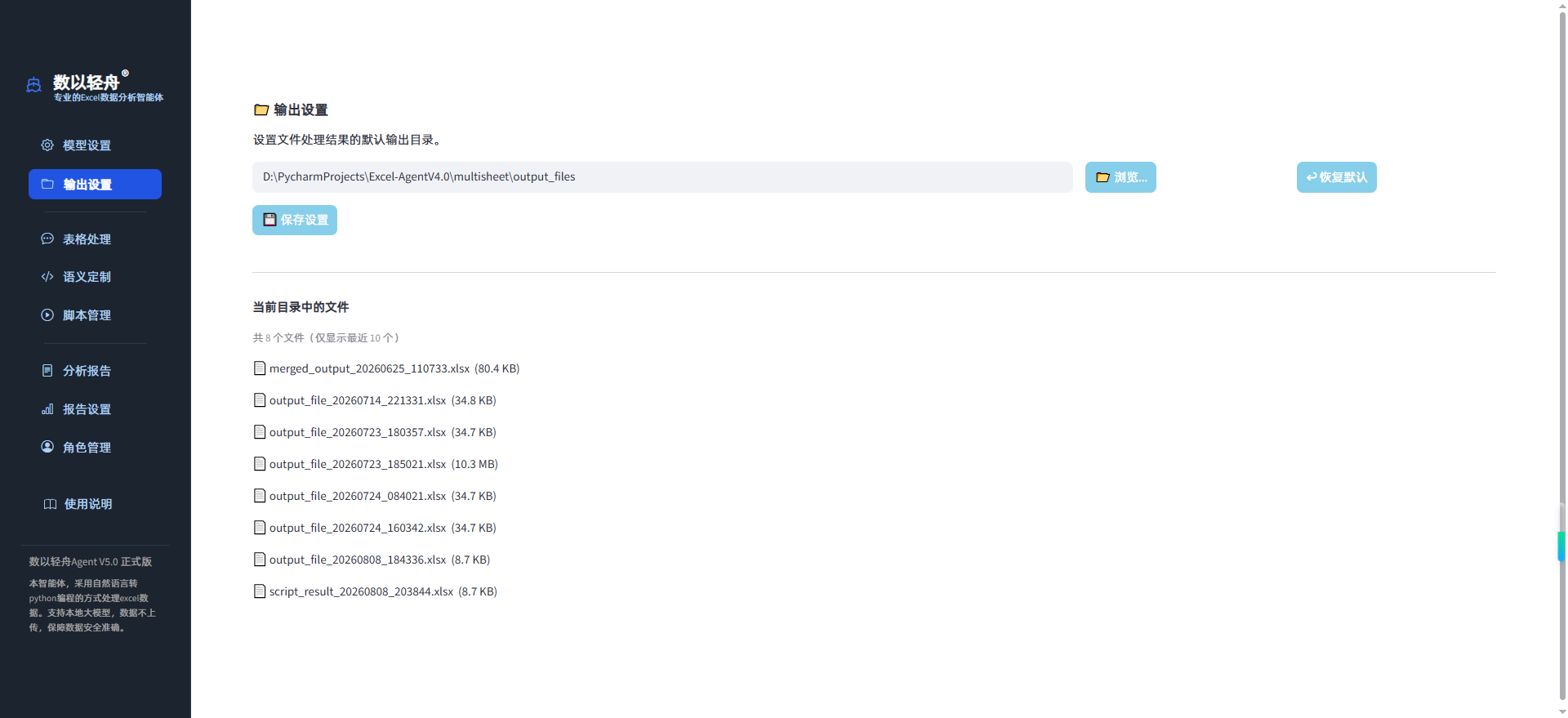
点击左侧菜单栏的"📂 输出设置"。在这里可以自定义文件处理结果的输出目录,默认保存在软件安装目录下的 output_files 文件夹中。
5.1 修改输出路径
- 点击"选择文件夹"按钮,弹出系统原生的文件夹选择对话框
- 选择你希望保存输出文件的目标文件夹
- 选择后路径会自动填入输入框,同时页面会验证路径是否有效
- 点击"💾 保存设置"按钮,配置立即生效并持久化保存
5.2 恢复默认路径
如果想恢复为默认的输出目录,点击"🔄 重置为默认"按钮即可。
5.3 配置说明
- 设置保存后永久有效,下次启动无需重复设置
- 输出路径独立于模型设置,可随时修改
- 所有功能(表格处理、分析报告等)的导出结果都会保存到该目录
- 如果设置的路径无效或为空,系统会自动回退到默认路径
💬六、表格处理(核心功能)
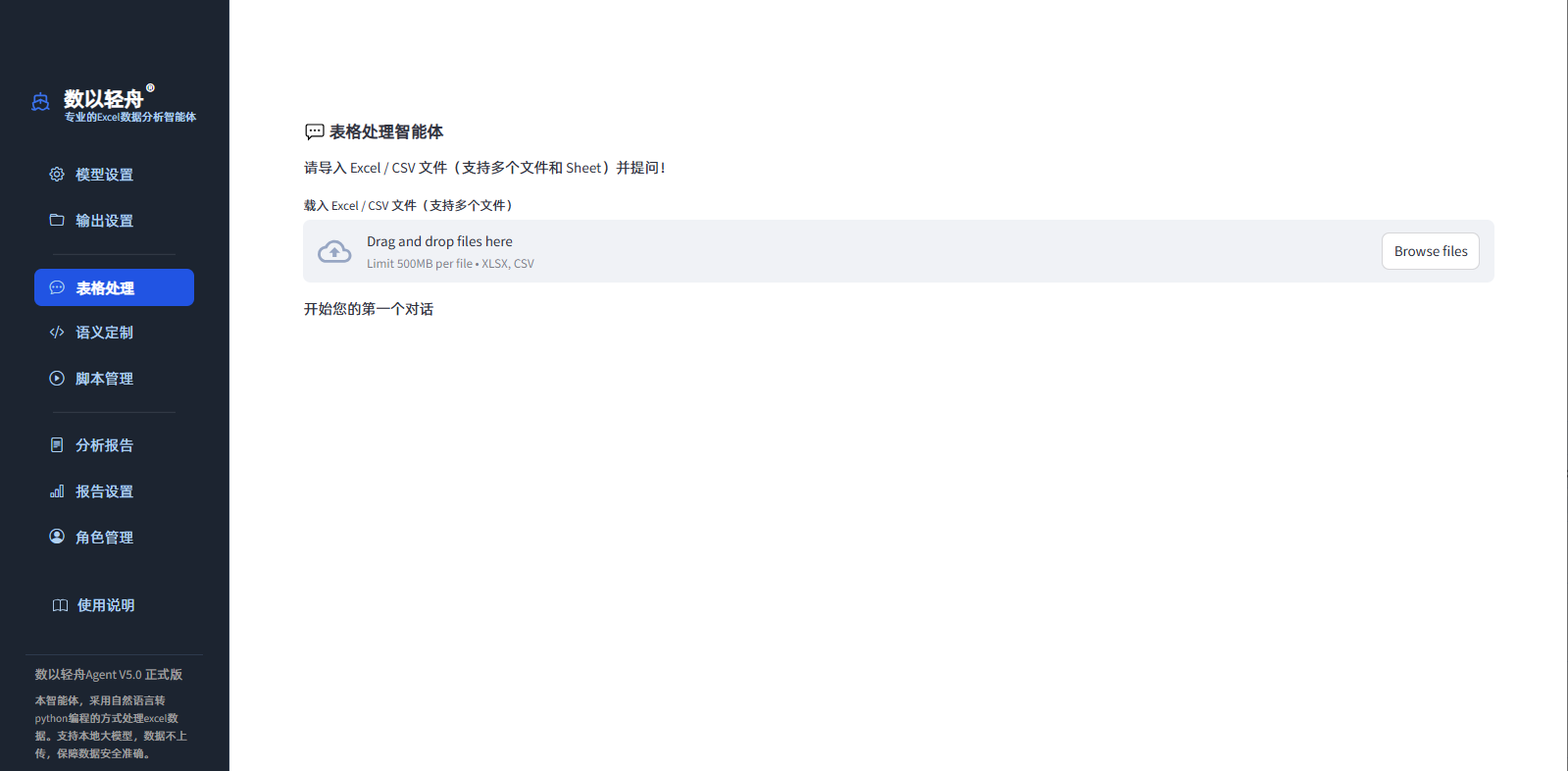
这是产品的主要工作页面,用于对 Excel/CSV 数据进行各种处理和分析。点击左侧菜单栏的"💬 表格处理"。
6.1 加载文件
- 点击页面中的文件上传区域
- 选择本地的 Excel(.xlsx,注意:表格处理功能不支持xls请转存成xlsx)或 CSV 文件
- 文件上传后自动解析,显示检测到的 Sheet 数量、每个 Sheet 的前几行数据预览、行数和列数
6.2 对话式操作
文件上传成功后,页面下方出现聊天输入框,在这里用自然语言告诉系统你想做什么。
| 你说的话 | 系统做的事 |
|---|---|
| "按部门统计各部门的人数" | 自动分组计数,输出统计表 |
| "计算每个人的绩效奖金,公式是基本工资×0.3" | 新增一列"绩效奖金",填入计算结果 |
| "筛选出工资超过10000的人,按工资从高到低排序" | 筛选+排序,输出结果表 |
| "画一个各部门平均工资的柱状图" | 自动计算并生成图表,直接显示在页面上 |
| "把日期列的格式统一为yyyy-MM-dd" | 自动识别并转换日期格式 |
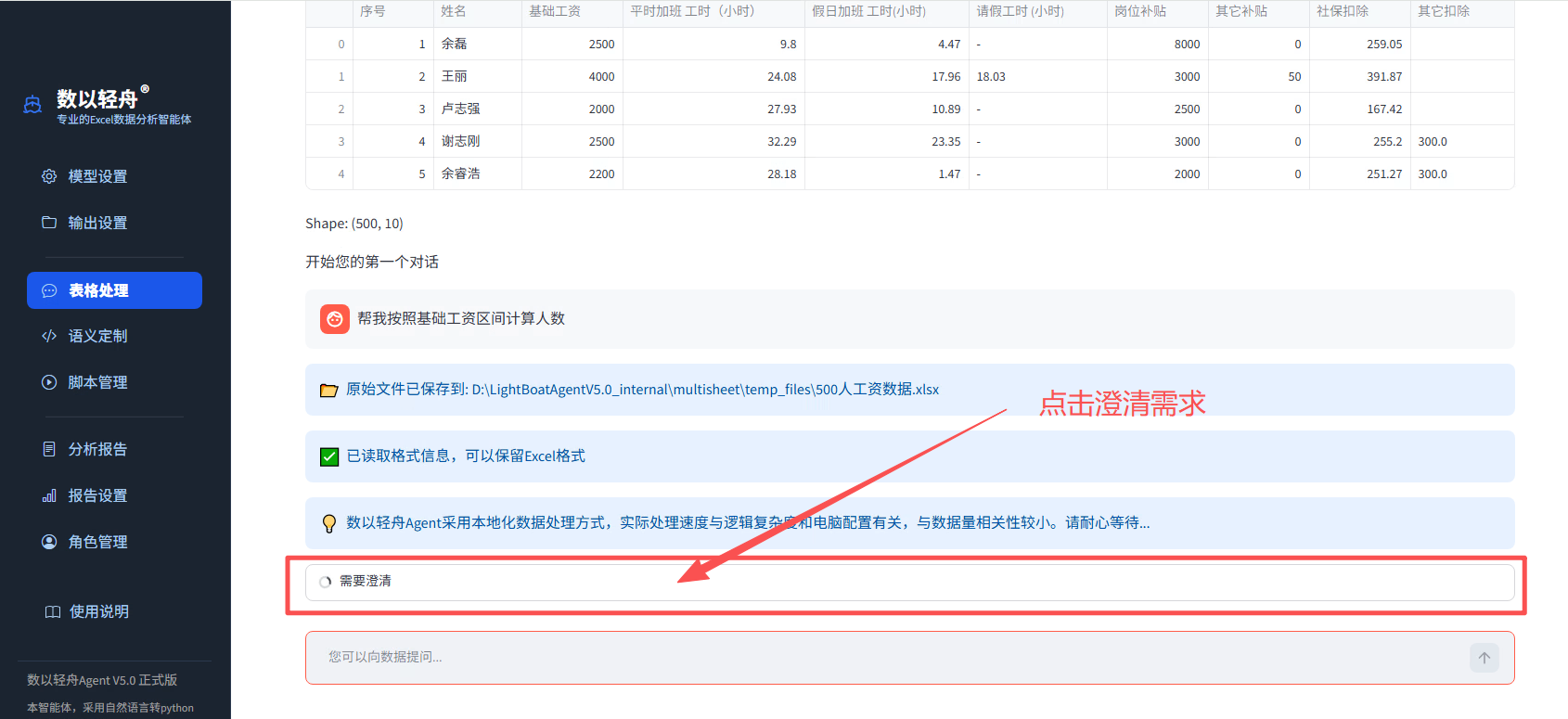
6.3 智能需求澄清
当输入的需求比较模糊时,系统会主动提问来确认细节:
你:"帮我分析一下销售数据"
系统:我需要确认几个问题:
1. 您希望分析哪个工作表?
2. 分析哪些指标?
3. 按什么维度分组?
4. 希望的输出形式?
5. 有时间范围限制吗?
你可以逐一回答,也可以直接补充说明,系统会整合你的回答后开始执行。
6.4 任务自动拆分
对于复杂的任务,系统会自动拆分成多个步骤依次执行:
你:"计算每个员工的月度绩效,然后把结果插入到原表中作为新的一列"
系统自动拆分为:
步骤1:计算每个员工的月度绩效(数据处理)
步骤2:在原表中插入新列并写入结果(Excel操作)
整个拆分和执行过程自动完成,你可以看到每一步的执行进度。
6.5 查看执行过程
每次执行时,你可以展开查看:
- 任务计划:系统打算分几步完成
- 生成的代码:实际执行的 Python 代码(可点击"显示代码"查看)
- 执行结果:数据表格、图表、统计数值
6.6 导出结果
处理完成后,页面下方出现下载按钮:
- 导出 Excel:下载 .xlsx 格式文件,保留原始格式
- 导出 CSV:下载 .csv 格式文件
- 页面刷新后下载按钮仍然可用,不用担心丢失结果
6.7 开启新对话
如果想换一个全新的分析任务,点击"🔄 开启新对话"按钮,清空当前对话历史重新开始(不影响已下载的文件)。
🔧七、语义定制
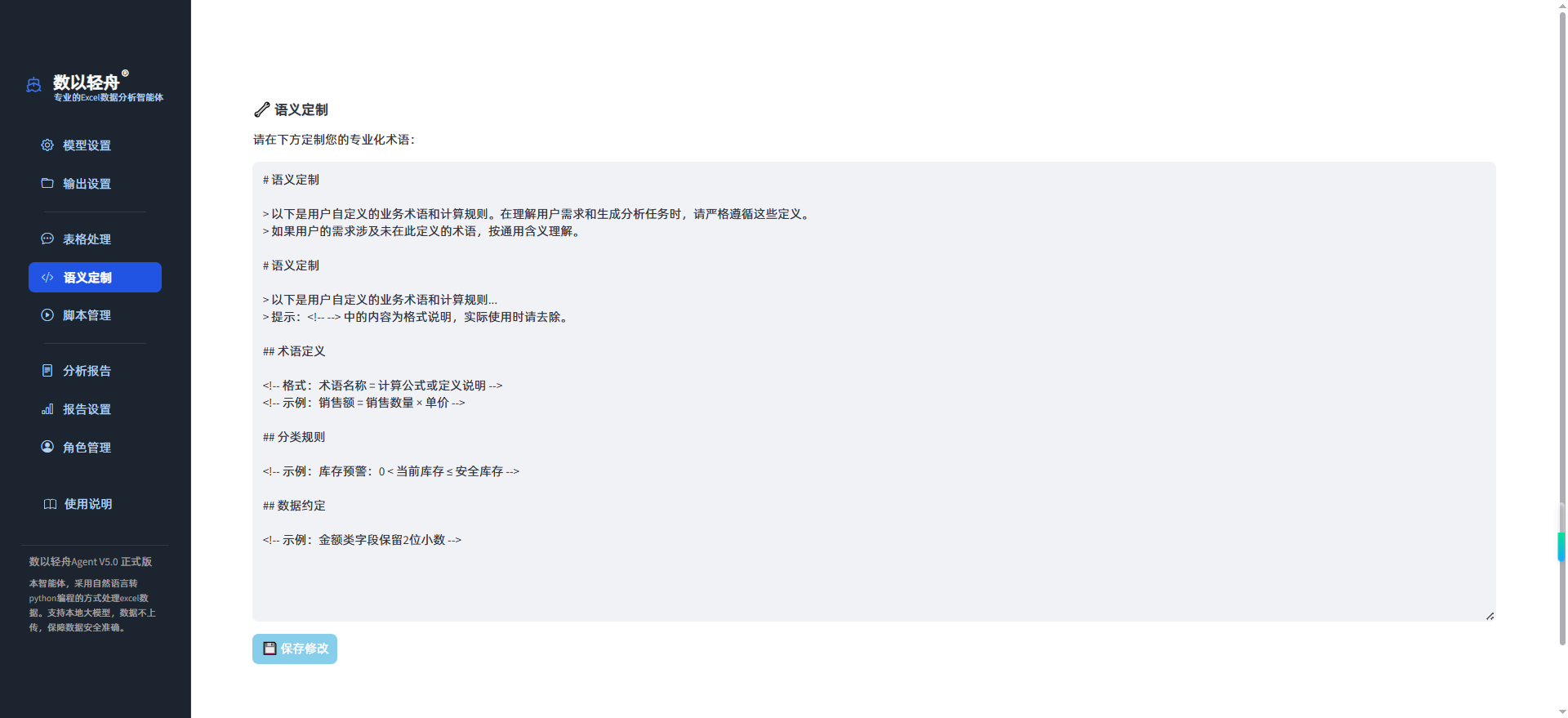
点击左侧菜单栏的"🔧 语义定制"。这个功能允许你自定义系统的分析行为。页面中显示一个文本编辑器,里面是系统使用的分析规则配置(SKILL.md 文件)。
使用场景
- 添加行业特定的计算规则
- 调整系统处理数据时的默认行为
- 增加特殊的数据校验逻辑
修改后点击"💾 保存修改"即可立即生效。
💻八、脚本管理
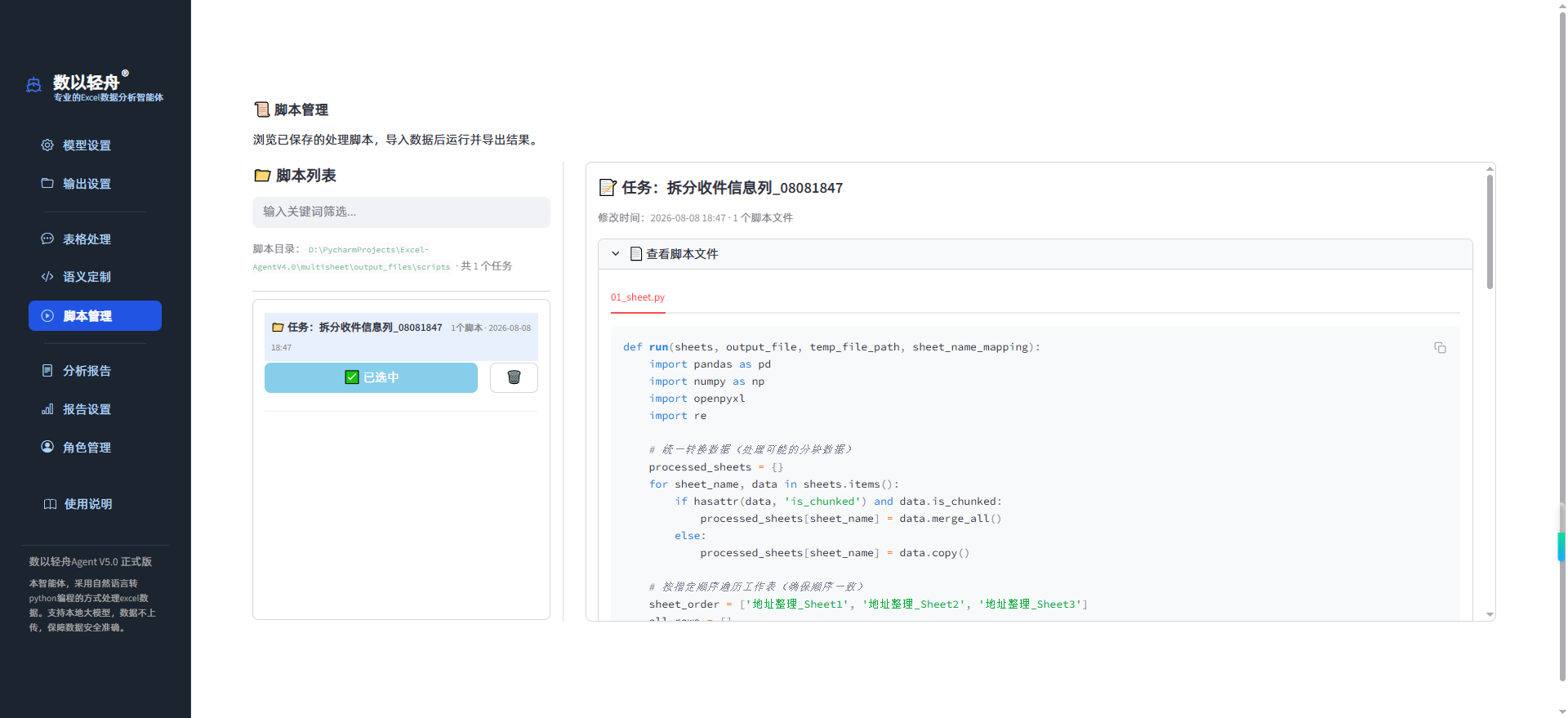
点击左侧菜单栏的"💻 脚本管理"。系统在表格处理中执行任务时,会自动生成对应的 Python 代码。脚本管理功能可以统一管理这些代码,随时查看与复用。
8.1 查看与复用脚本
- 表格处理过程中生成的代码会自动保存到脚本管理
- 以列表形式统一展示所有已保存的脚本,随时查看
- 遇到相同或类似的处理任务,可直接复用已有脚本,无需重新生成
8.2 一键运行
脚本生成一次,永久复用。之后处理相同需求时,只需将脚本与相应的表格文件进行匹配,即可一键运行脚本完成任务,无需重新生成。
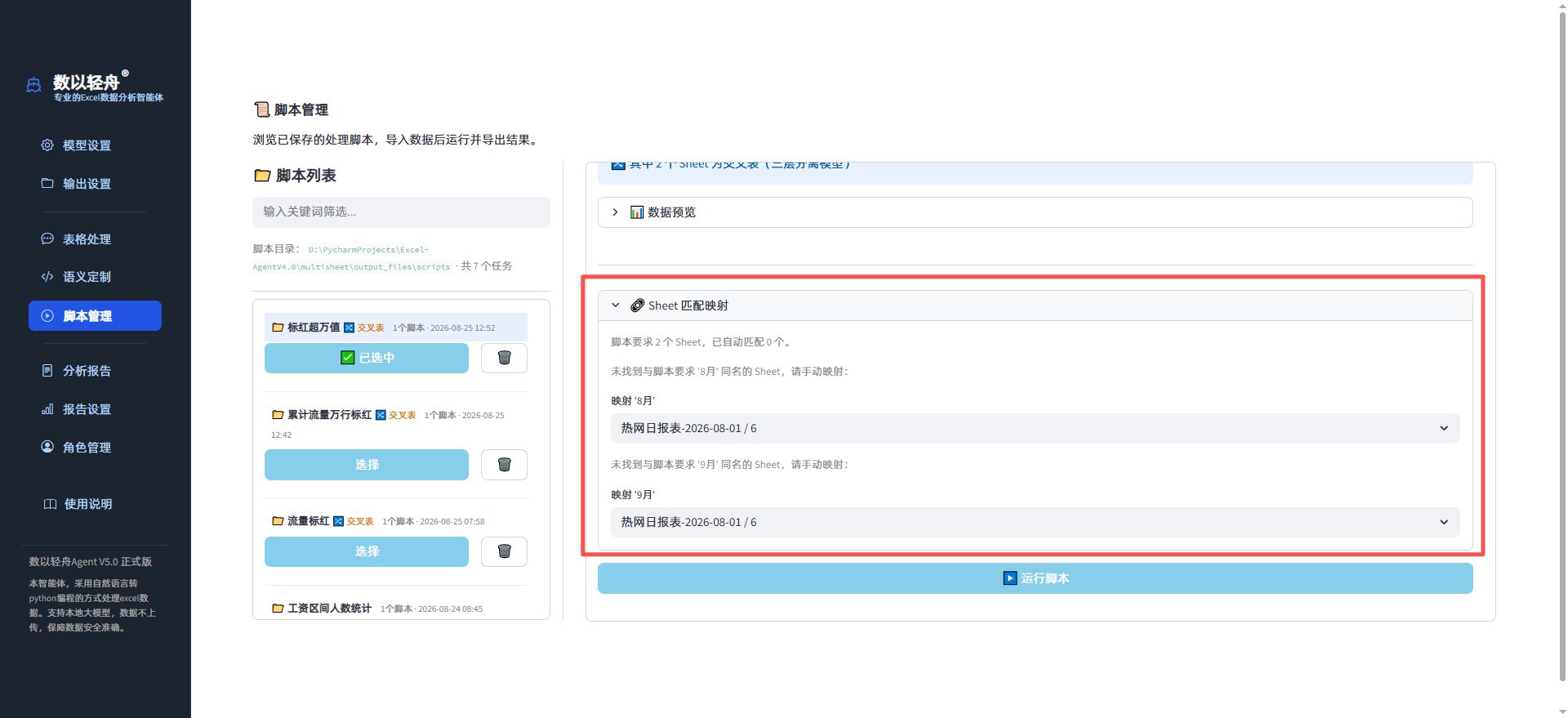
8.3 离线可用
已保存的脚本断网也能随时运行。即使没有网络连接,也可以直接执行脚本完成数据处理任务。
📊九、分析报告生成
点击左侧菜单栏的"📊 分析报告"。这个功能可以基于你的数据,自动生成专业的数据分析报告,并支持同时导出数据看板、可编辑 PPT、可编辑 Word 报告三种形式,满足汇报、分享、二次修改等不同需求。
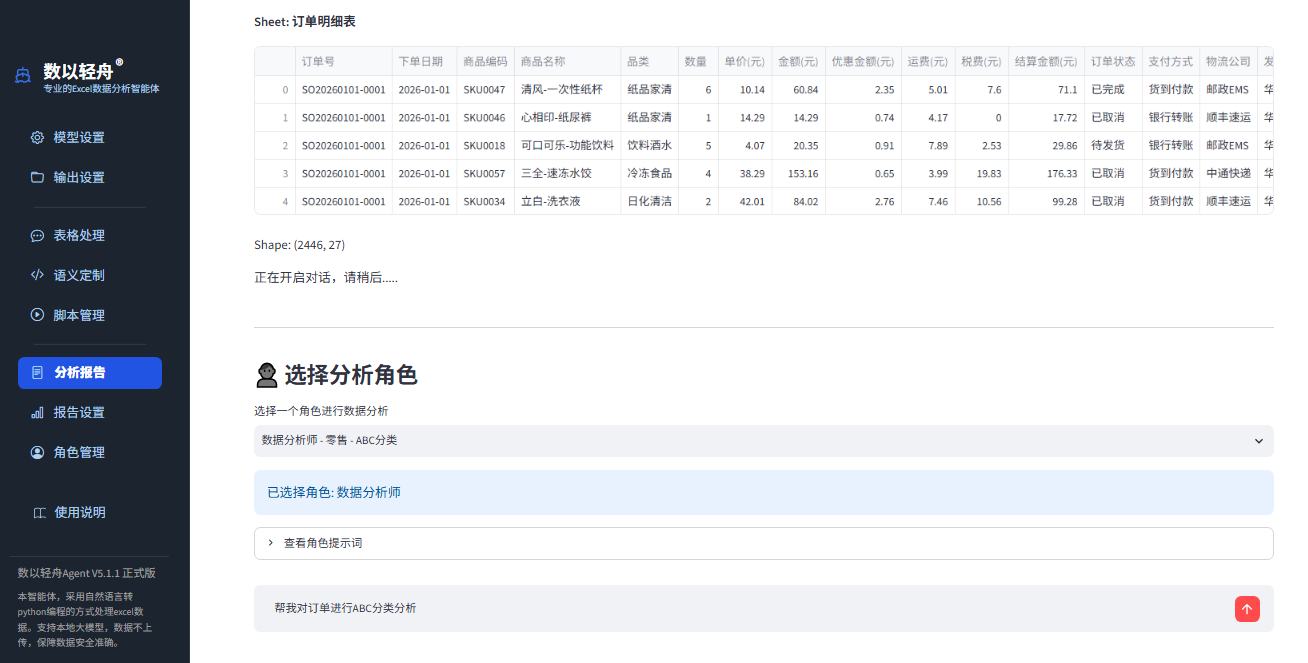
9.1 使用步骤
- 上传数据文件:选择需要分析的 Excel 或 CSV 文件
- 选择分析角色:从预设的角色中选择一个(如"金融分析师"、"运营分析师"等)
- 输入分析需求:用自然语言描述你想要什么分析
- 等待分析完成:系统自动完成数据处理 → 图表生成 → 报告撰写
- 下载报告:可导出数据看板、可编辑 PPT、可编辑 Word 三种报告格式
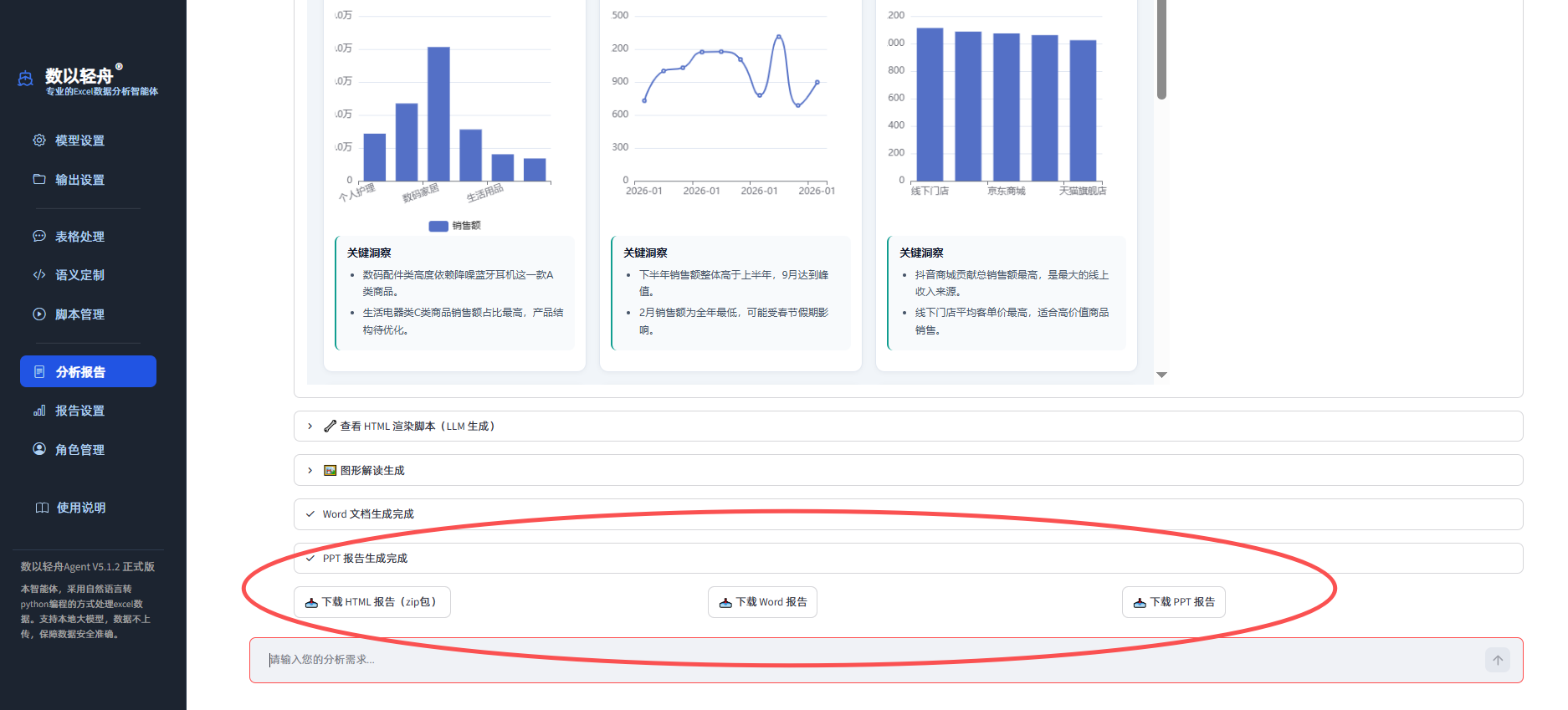
9.2 报告包含的内容
| 内容类型 | 说明 |
|---|---|
| 数据概览 | 数据的基本信息、规模、字段说明 |
| 统计分析 | 均值、中位数、标准差、分位数等关键指标 |
| 趋势分析 | 数据的变化趋势和规律 |
| 异常检测 | 识别数据中的异常值 |
| 图表展示 | 柱状图、折线图、饼图等可视化图表(自动嵌入报告) |
| 分析结论 | 基于数据的专业见解和建议 |
9.3 三种报告形式
同一份分析结果,可一键生成三种可交付的报告形式,满足不同场景需求:
| 报告形式 | 适用场景 | 特点 |
|---|---|---|
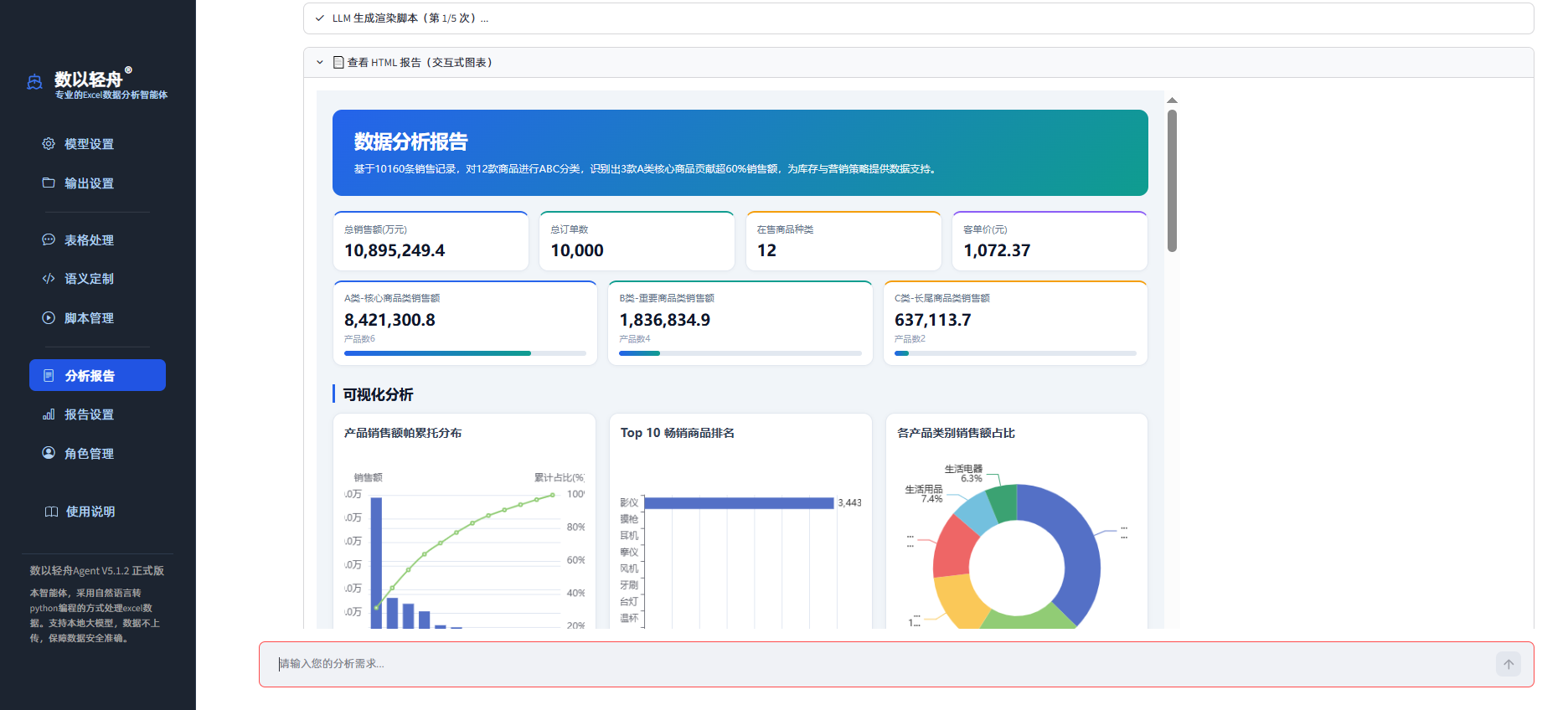
| 📊 数据看板 | 大屏汇报、经营驾驶舱、数据可视化展示 | 图表化呈现,一目了然,适合投屏演示 |
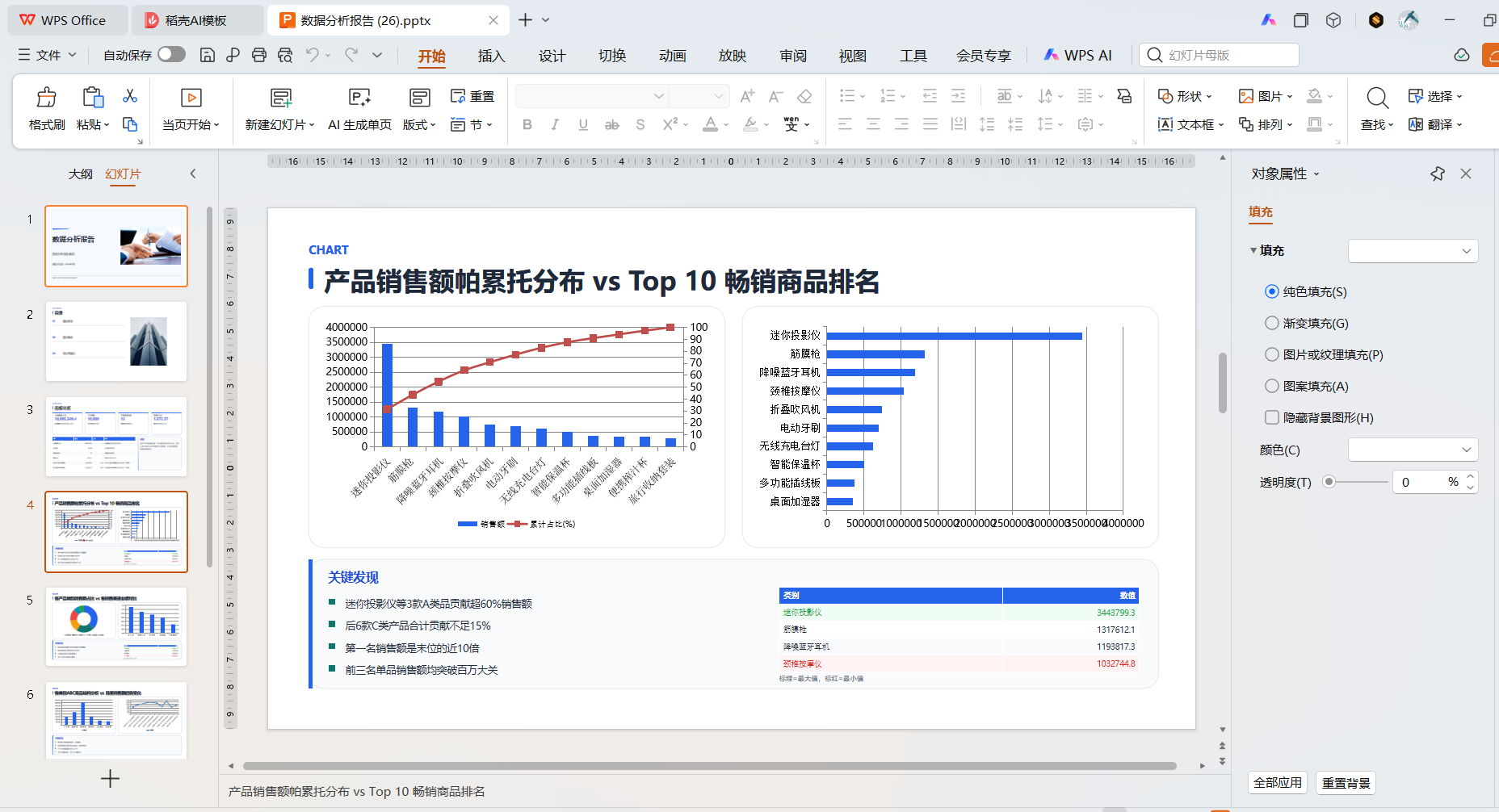
| 📽️ 可编辑 PPT | 汇报演讲、评审答辩、对外分享 | 自动排版分页,可直接用 PowerPoint/WPS 二次编辑 |
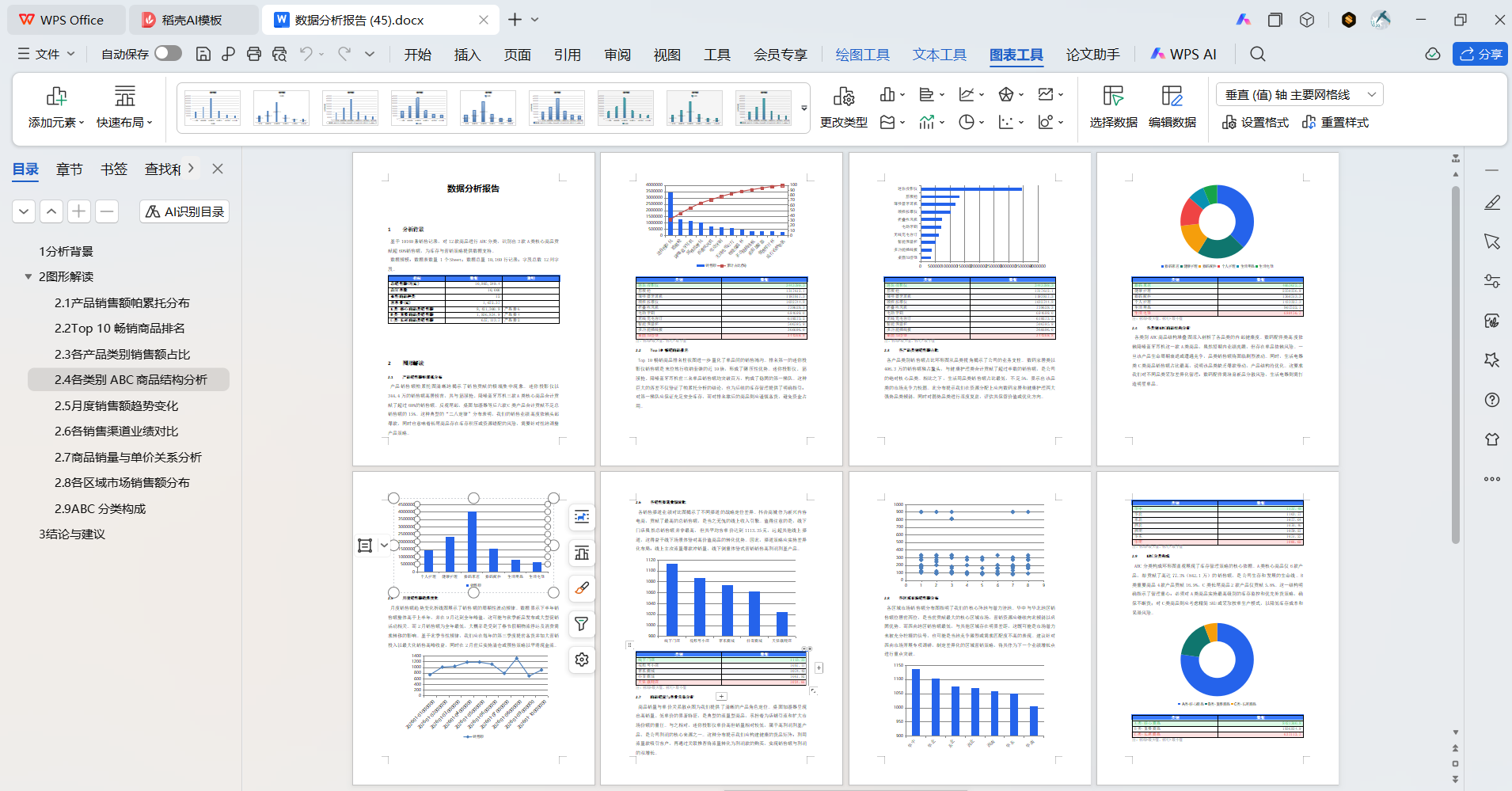
| 📝 可编辑 Word 报告 | 正式书面报告、存档归档、领导审阅 | 图文结合,文字可直接修改,适合打印与归档 |
📊 数据看板示例
📽️ PPT 报告示例
📝 Word 报告示例
9.4 数据看板主题切换(V6.0 新增)
数据看板支持浅色、深色两套主题,在「报告设置」中即可切换,看板预览与导出结果同步生效。
| 主题 | 适用场景 | 说明 |
|---|---|---|
| 浅色主题(默认) | 日常查看、打印归档、白天投屏 | 白底深字,与 Word/PPT 报告观感一致 |
| 深色主题 | 夜间汇报、暗光会议室、大屏驾驶舱 | 深底浅字,图表对比度更高,长时间观看不刺眼 |
- 图表配色随主题自动切换,无需手动逐个调整
- 切换后即时预览,确认效果再生成 / 下载看板
- 设置保存后永久有效,下次启动无需重复设置
📄十、报告格式设置
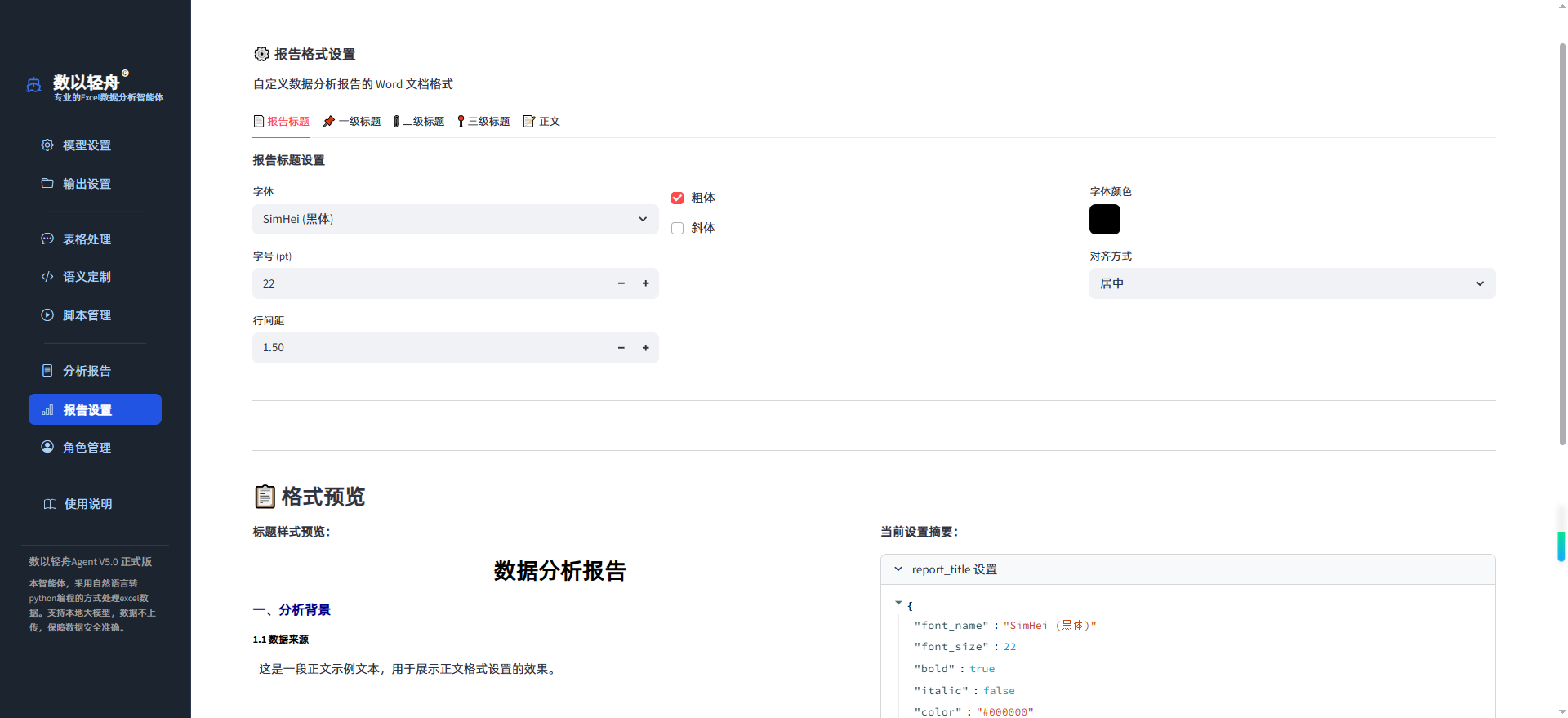
点击左侧菜单栏的"⚙️ 报告设置"。在生成分析报告(数据看板、PPT、Word)之前,可以在这里自定义报告的排版格式;数据看板还可在这里切换浅色 / 深色主题(V6.0 新增)。
10.1 可设置的内容
报告文档分为5 个层级,每个层级都可以独立设置(适用于 PPT 与 Word 报告排版):
| 层级 | 可设置项 |
|---|---|
| 📄 报告标题 | 字体、字号、粗体/斜体、颜色、对齐方式、行间距 |
| 📌 一级标题 | 字体、字号、粗体/斜体、颜色、对齐方式、行间距、段前段后间距 |
| 📎 二级标题 | 同一级标题 |
| 📍 三级标题 | 同一级标题 |
| 📝 正文 | 字体、字号、粗体/斜体、颜色、对齐方式、行间距、段前段后间距、首行缩进 |
10.2 操作说明
- 看板主题:数据看板提供浅色、深色两套主题,切换后预览与导出同步生效
- 字体选择:自动检测你电脑上已安装的字体(包括宋体、黑体、微软雅黑等中文字体)
- 实时预览:页面下方即时显示修改后的效果
- 保存设置:点击"💾 保存设置",设置永久有效
- 恢复默认:点击"🔄 重置为默认",一键恢复出厂设置
👤十一、角色管理
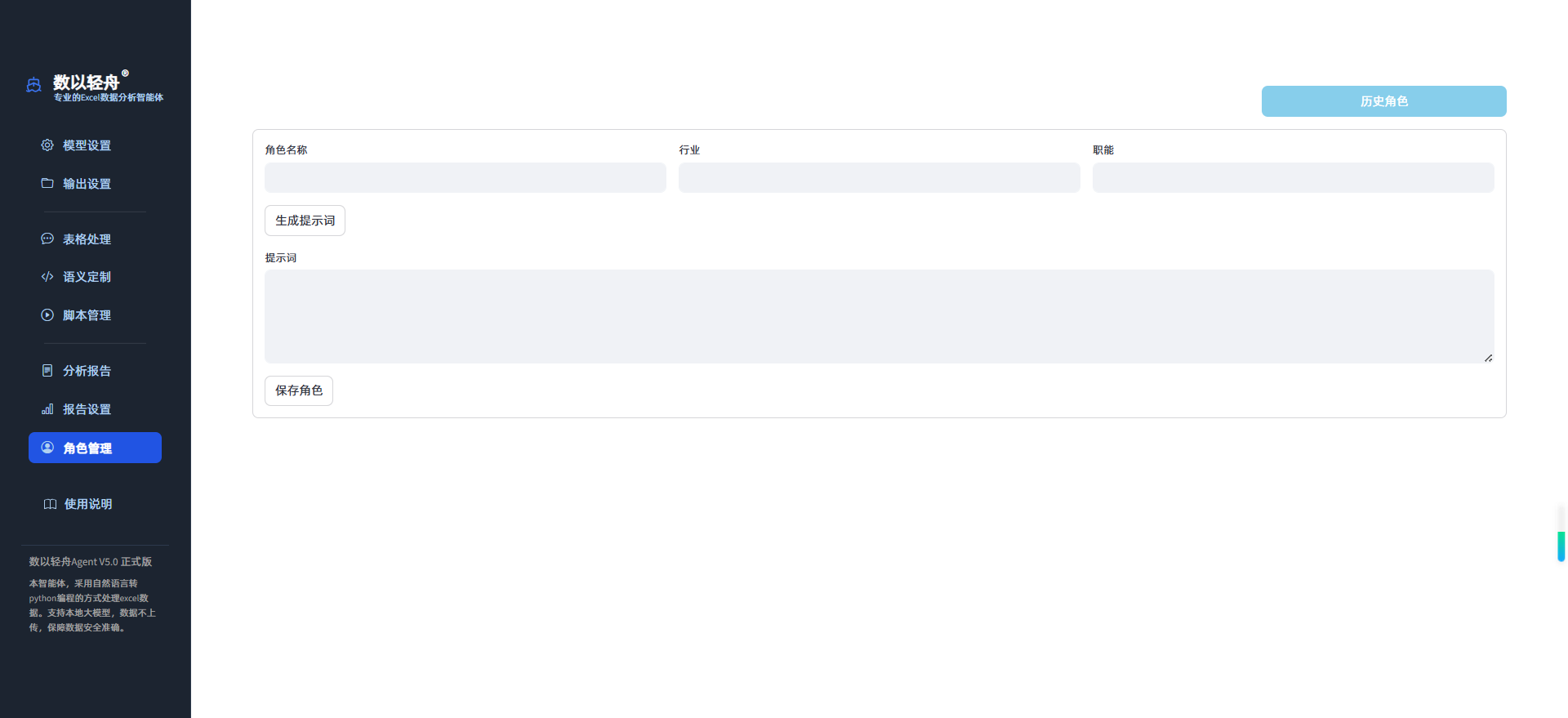
点击左侧菜单栏的"👤 角色管理"。角色决定了分析报告的专业视角。不同角色分析同一份数据,侧重点和结论会不同。
11.1 创建角色
- 输入角色名称(如"风控分析师")
- 选择所属行业(如"金融"、"零售"、"制造"等)
- 输入职能方向(如"风险控制"、"运营分析"等)
- 点击"AI 生成提示词"按钮,系统自动基于行业和职能生成专业的分析指引
- 可以在生成后手动修改提示词内容
- 点击保存
11.2 管理已有角色
- 以表格形式查看所有已创建的角色
- 点击"编辑"修改角色的任何信息
- 点击"删除"移除不需要的角色
11.3 角色的作用
在"分析报告"功能中选择角色后,系统会按照该角色的分析框架来解读数据:
| 角色 | 分析侧重 |
|---|---|
| 金融行业-风控分析师 | 风险指标、异常波动、合规性检查 |
| 零售行业-运营分析师 | 销售趋势、库存周转、客单价分析 |
| 制造行业-质量管控师 | 良品率、缺陷分布、过程能力分析 |
| 人力资源-HR分析师 | 薪资分布、人员结构、绩效评估 |
🛡️十二、数据安全保障
| 安全措施 | 说明 |
|---|---|
| 数据不上传 | 所有数据处理都在你的电脑上完成,使用线上API时仅针对清单表只读前五行数据分析数据结构,文件不会上传到任何第三方服务器 |
| 密钥离线验证 | 密钥验证过程无需联网,不收集设备信息 |
| API Key 本地保存 | 大模型的 API Key 仅保存在本地配置文件中,不会传输到其他地方 |
| 代码安全执行 | 系统生成的代码在受控环境中执行,不会影响你的系统 |
| 脚本本地保存 | 脚本保存后即可离线断网使用,无需联网随时一键运行 |